
※ 本記事にはアフィリエイト広告が含まれます。
SBI証券でNISAを始める前に用意するもの
- マイナンバーカード(おすすめ)——1枚で本人確認が完結します
- 運転免許証+マイナンバー記載の住民票——マイナンバーカードがない場合はこちら
- メールアドレス——受信できるアドレスを用意してください
- 銀行口座——入金・出金に使います(口座開設の手続き中に住信SBIネット銀行を同時開設できるので、事前に用意しなくてもOKです)
| フェーズ | 目安時間 |
|---|---|
| 申し込みフォーム入力(STEP1〜5) | 20〜40分 |
| 本人確認書類の提出(STEP6) | 5〜10分 |
| 審査(STEP7) | 数日〜2週間 |
| 初期設定・積立開始(STEP8〜9) | 15〜30分 |
SBI証券のNISA口座開設手順【全9ステップ・画面解説】
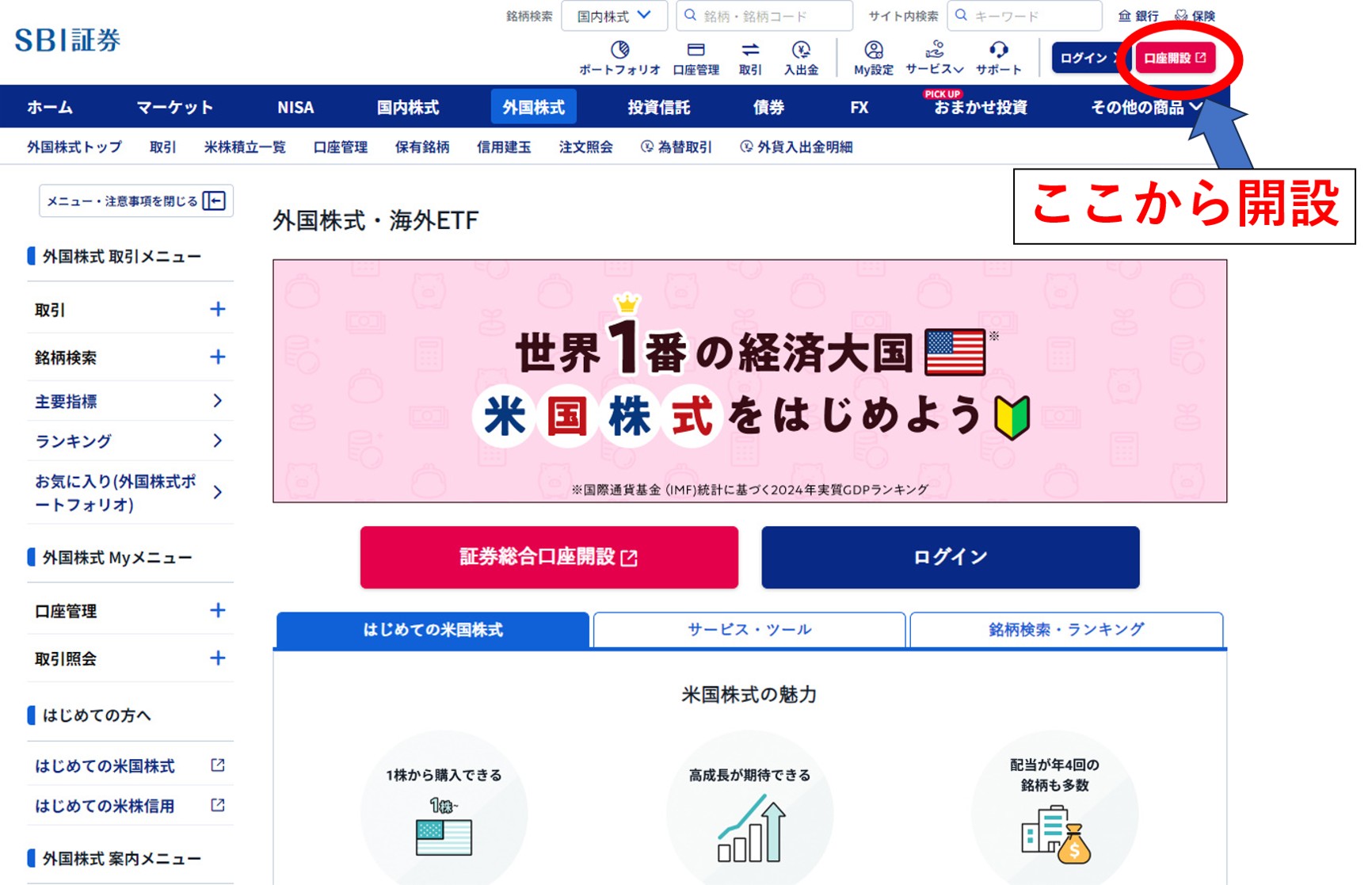
▲ 右上の「口座開設」ボタンからスタート
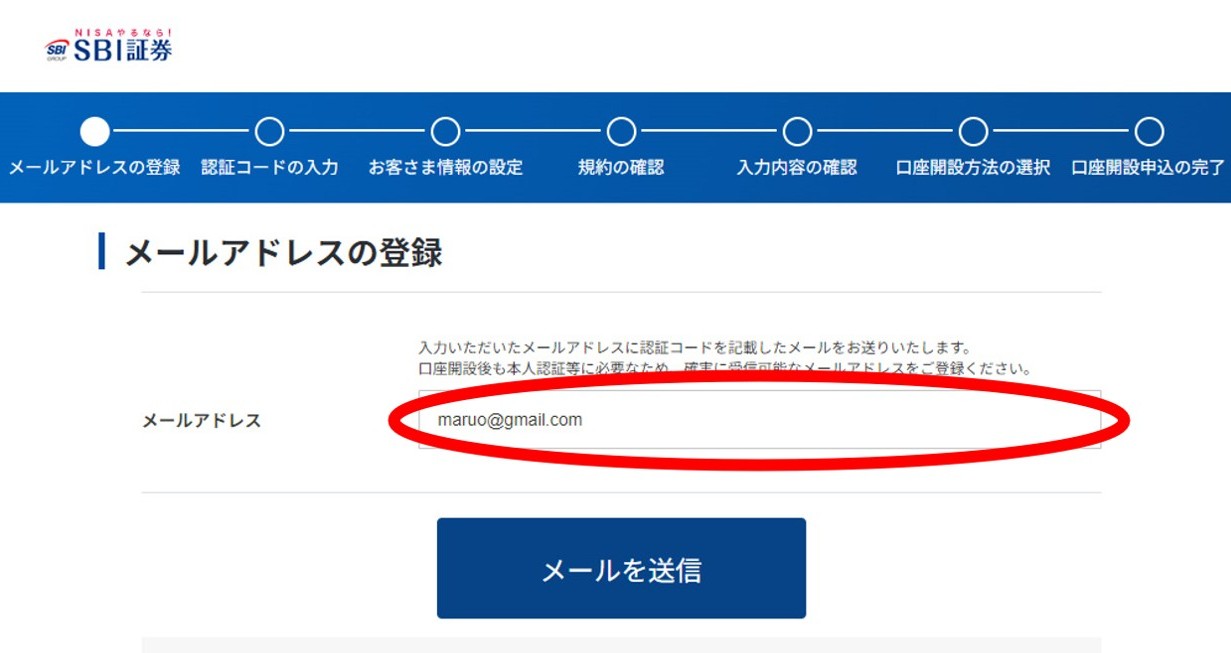
▲ 画面上部のプログレスバーで現在地が確認できます
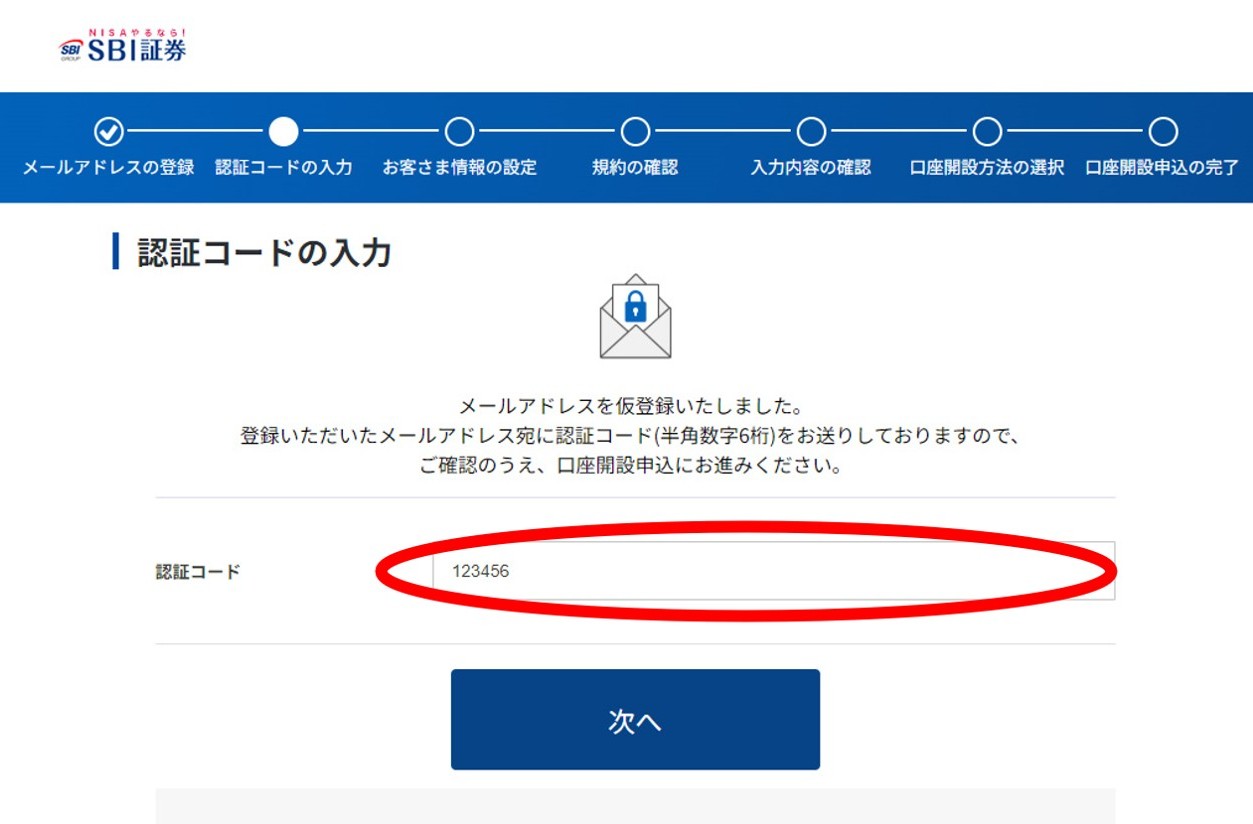
▲ メールで届いた6桁のコードを入力する
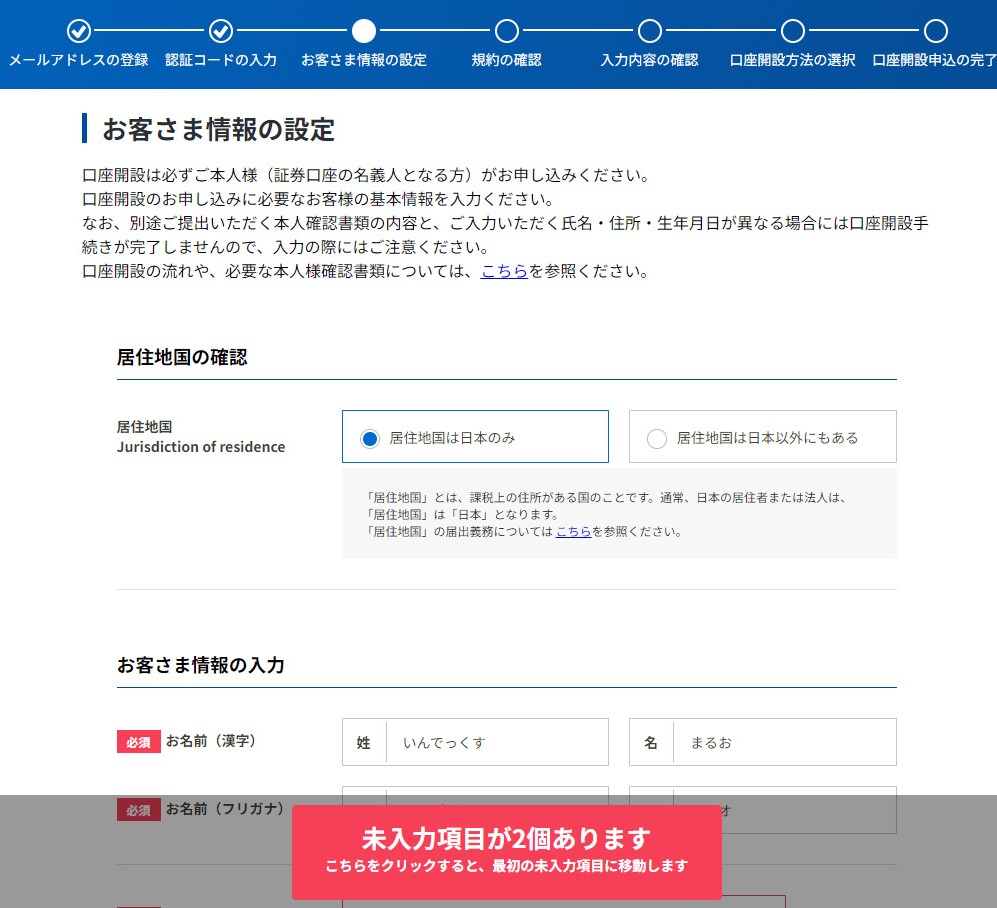
▲ 居住地国の確認と氏名入力
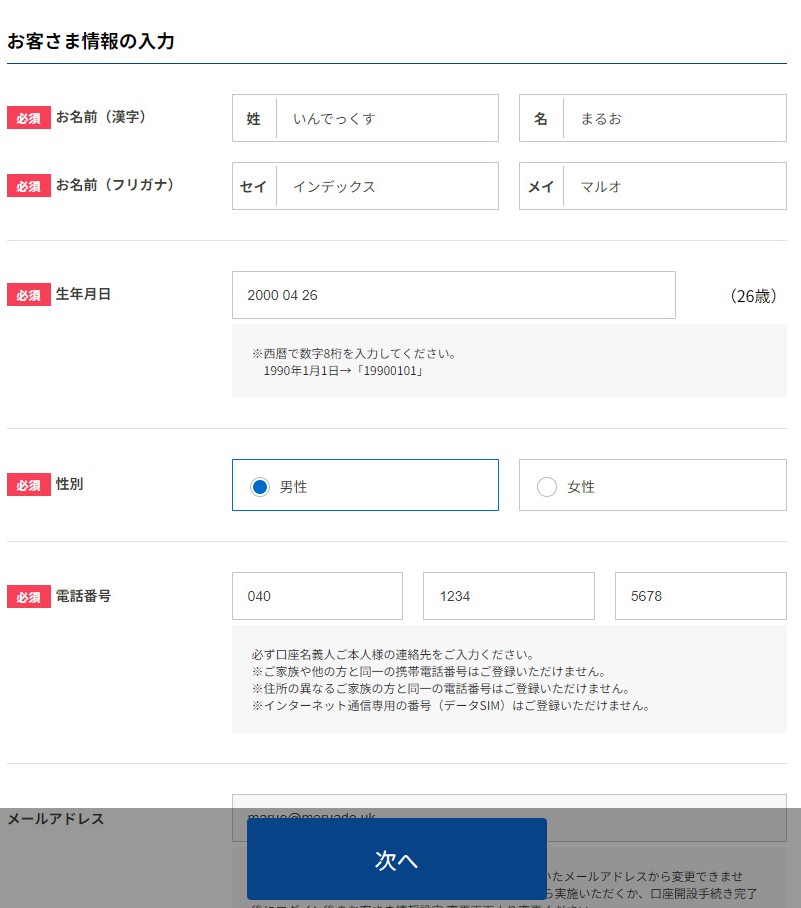
▲ 氏名・生年月日・電話番号を入力する
特定口座の選択
「SBI証券に任せる(特定口座 源泉徴収あり)」を選びましょう。確定申告が不要になる最もシンプルな選択です。
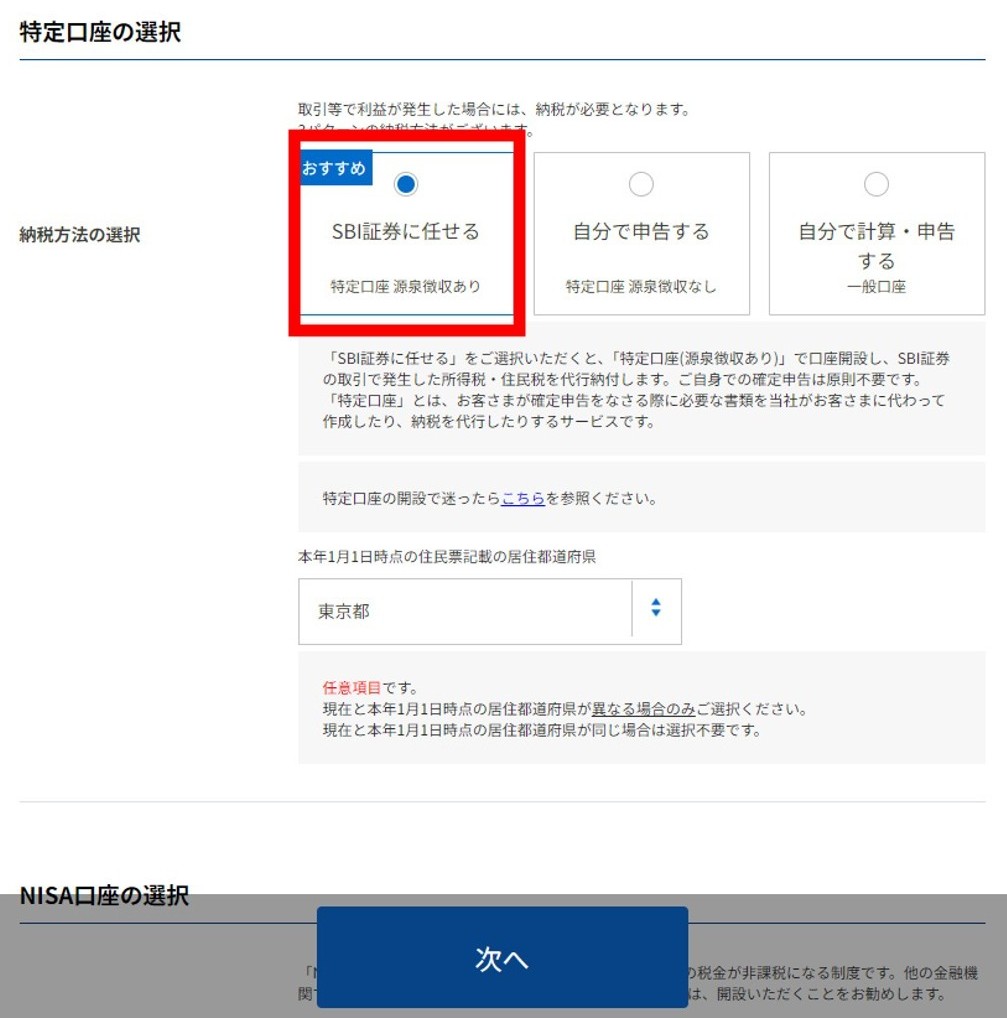
▲ 「おすすめ」と表示されている「SBI証券に任せる」を選択
NISA口座の選択
「新規で開設する(無料)」を選びます。ここが今回の目的です。同時に開設しておくのがもっともスムーズです。
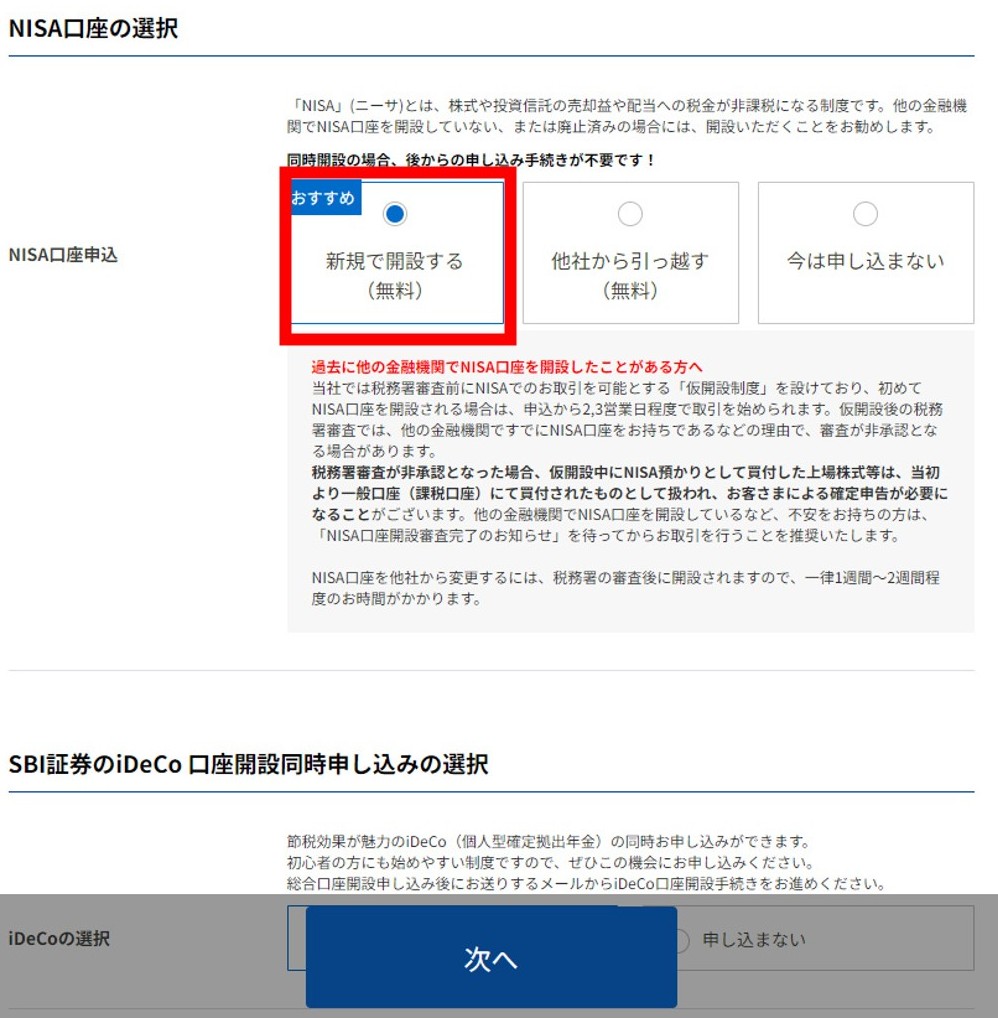
▲ 「新規で開設する」を選択。他社からの乗り換えは「他社から引っ越す」を選ぶ
- 年間:つみたて投資枠120万円+成長投資枠240万円=最大360万円
- 生涯:1,800万円(うち成長投資枠は1,200万円まで)
iDeCo口座の選択
今は「申し込まない」でOKです。iDeCoは別途じっくり検討してからでも遅くありません。
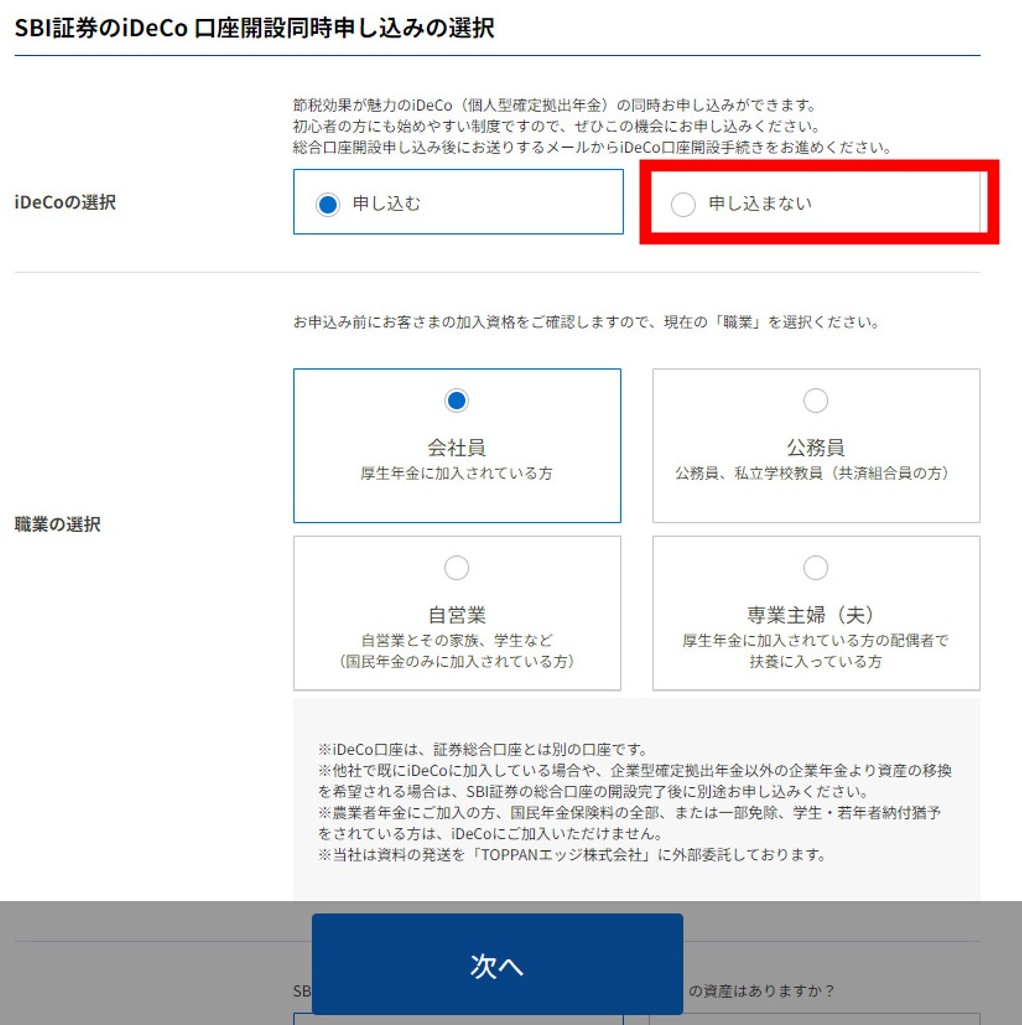
▲ iDeCoは後からでも申し込めます
住信SBIネット銀行の同時開設
「申し込む」がおすすめです。住信SBIネット銀行はSBI証券との連携がよく、自動入金設定(ハイブリッド預金)なども便利です。
※「dネオバンク」は、住信SBIネット銀行がNTTドコモと提携して提供する別ブランドのネット銀行です。docomoユーザー向けの特典が充実しています。
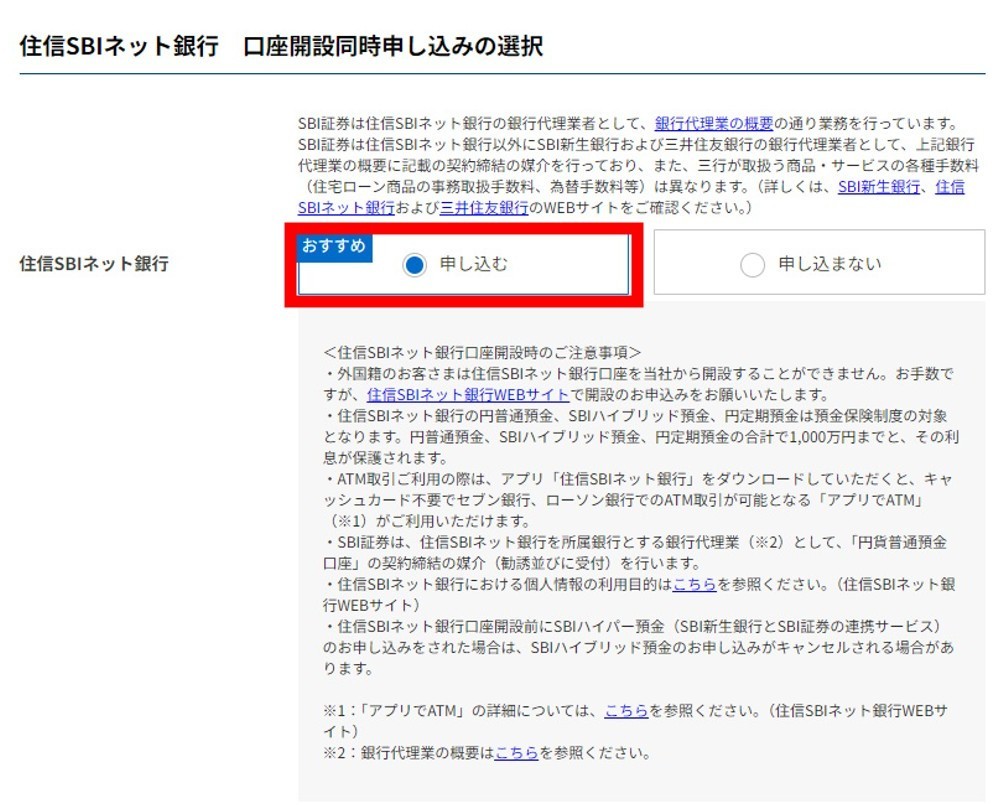
▲ 住信SBIネット銀行は同時開設しておくと後が楽
SBI新生銀行・その他オプション
SBI新生銀行は必要なければ「申し込まない」でOK。
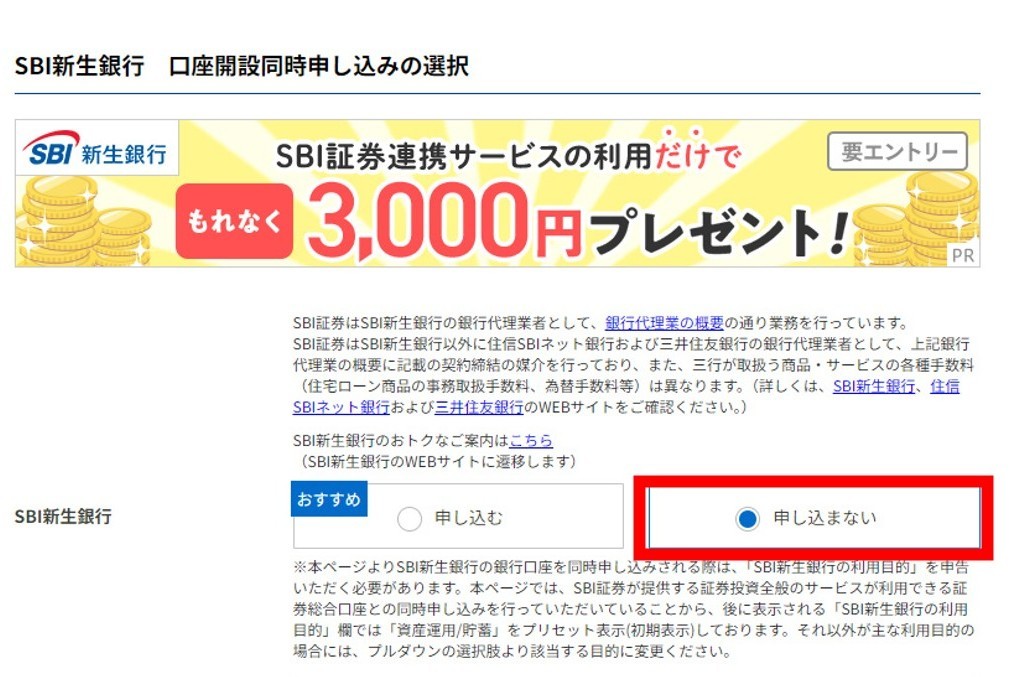
▲ SBI新生銀行は不要なら「申し込まない」でOK
ポイントサービスは好みのポイント(Vポイント・Pontaなど)を選択しましょう。
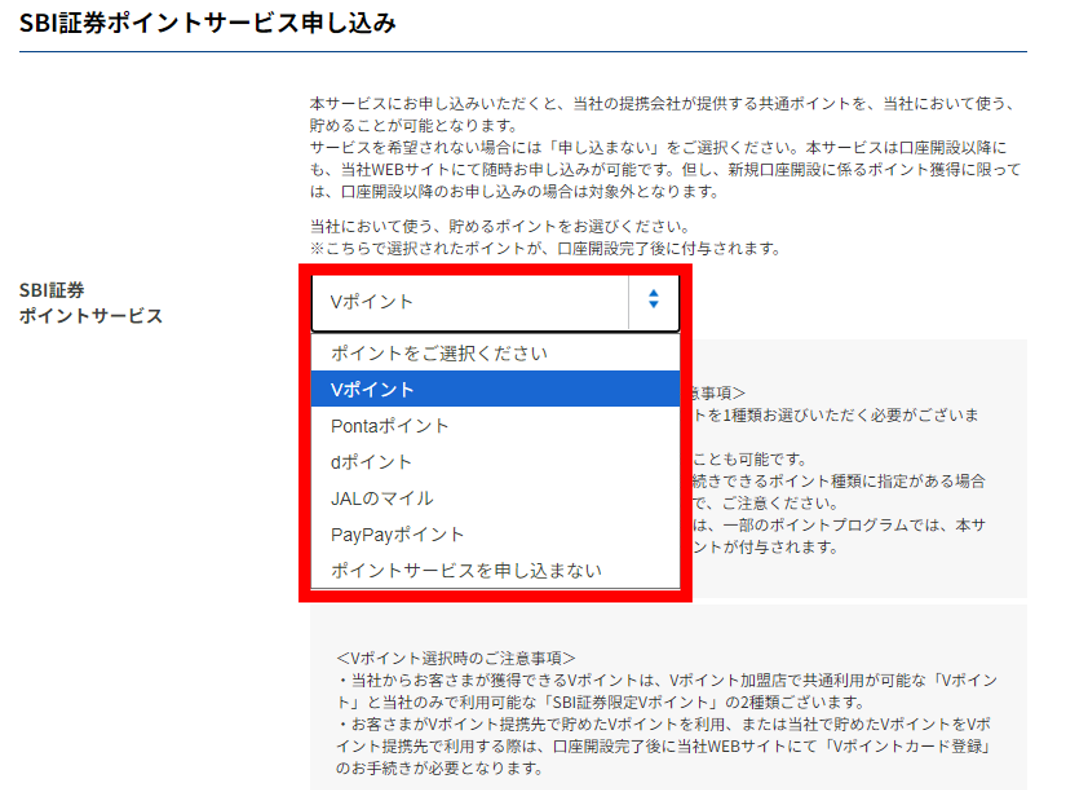
▲ Vポイント・Pontaポイント・dポイントなどから好きなものを選択
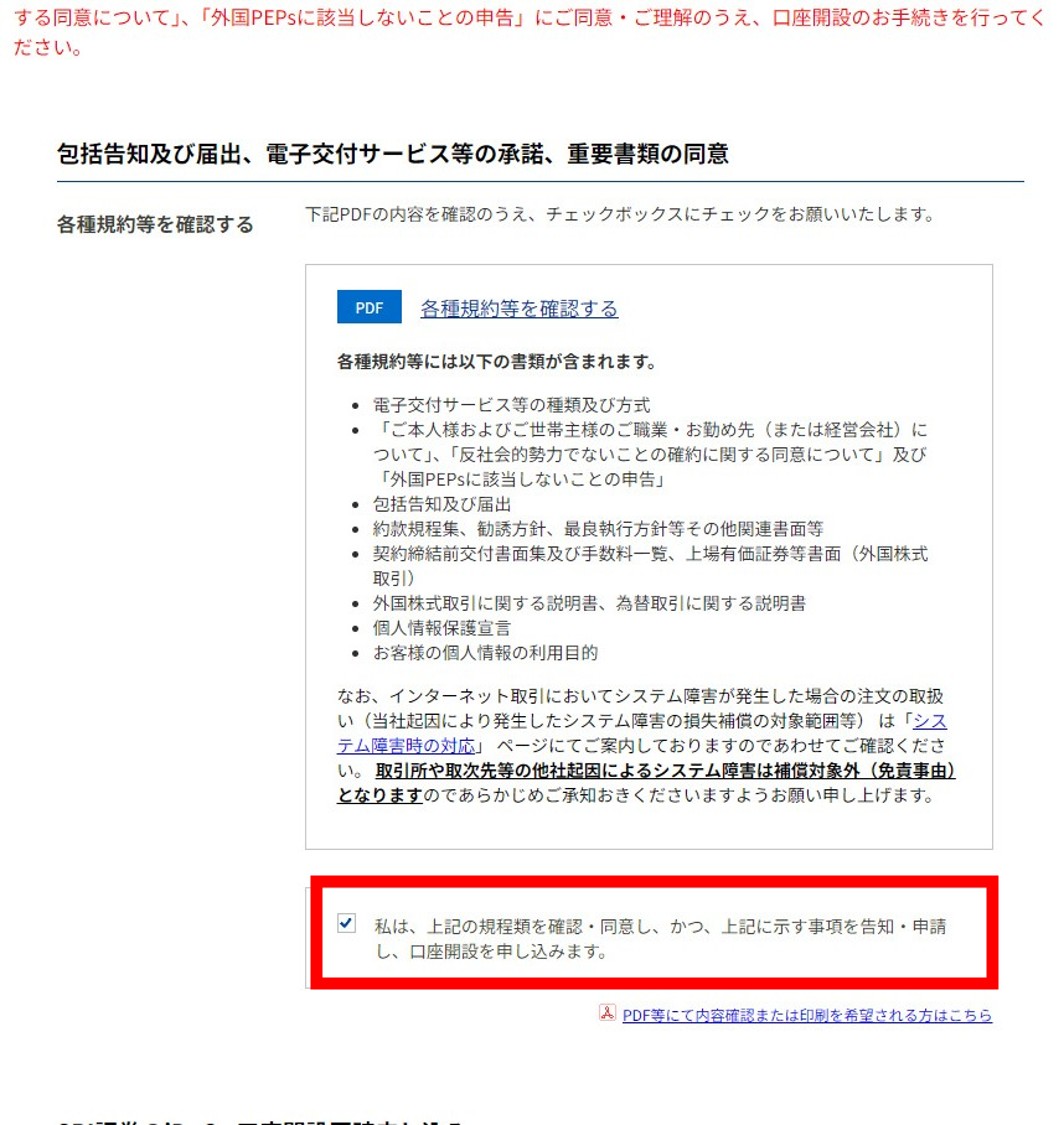
▲ 規約を確認してチェックを入れる
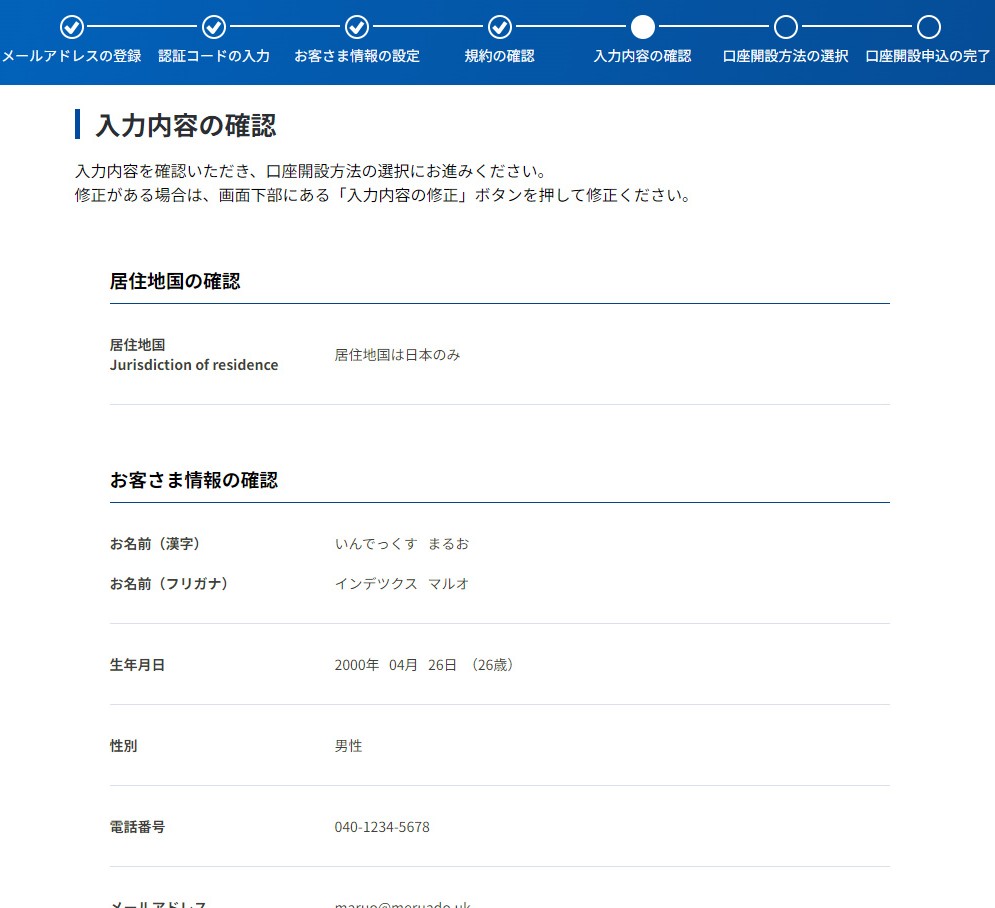
▲ 入力内容の最終確認画面
📌 申し込み方法は「ネット口座開設(おすすめ)」を選ぶのがスムーズです。郵送は書類の往復に時間がかかります。
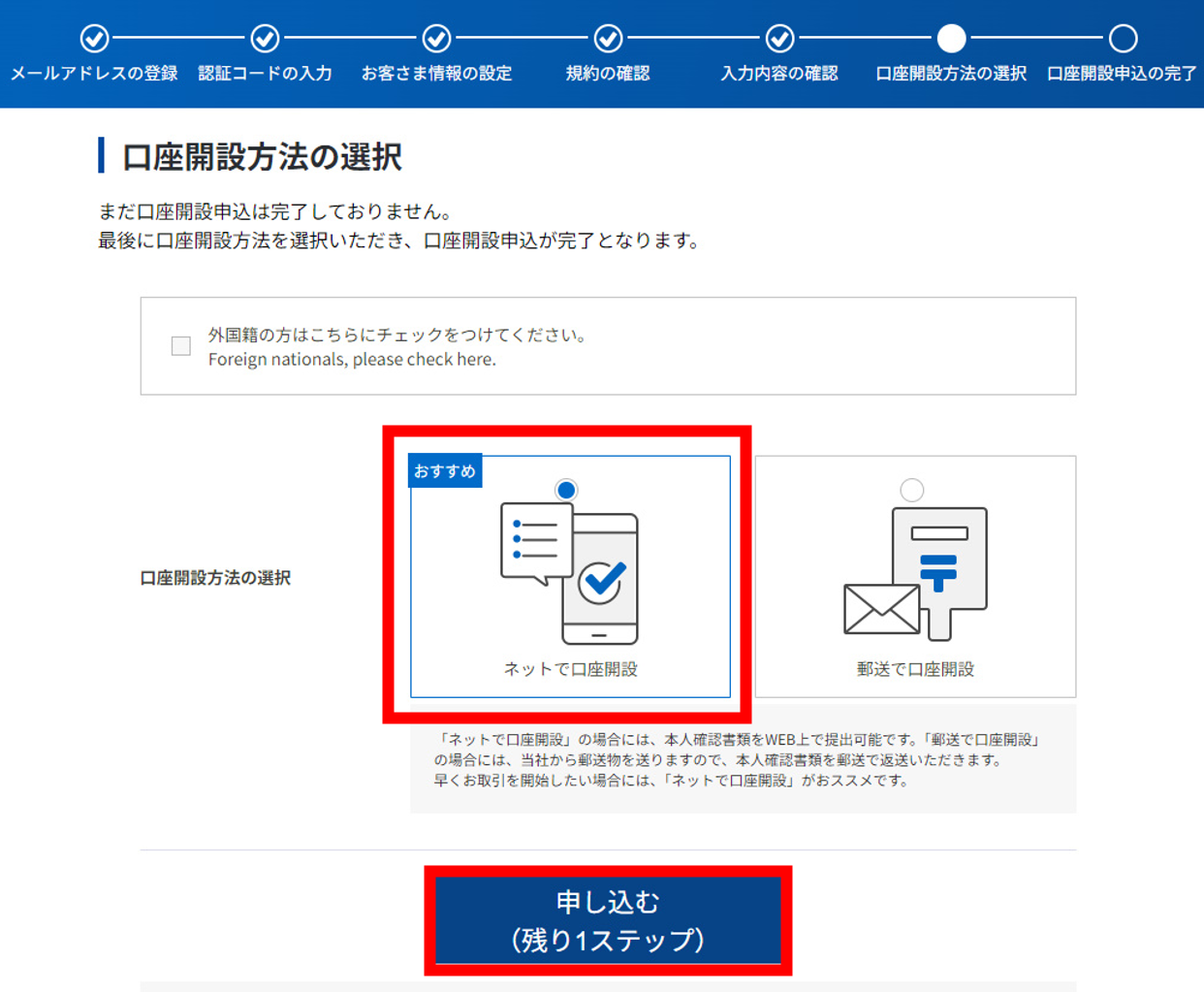
▲ 「ネット口座開設」を選択して「申し込む(残り1ステップ)」をクリック
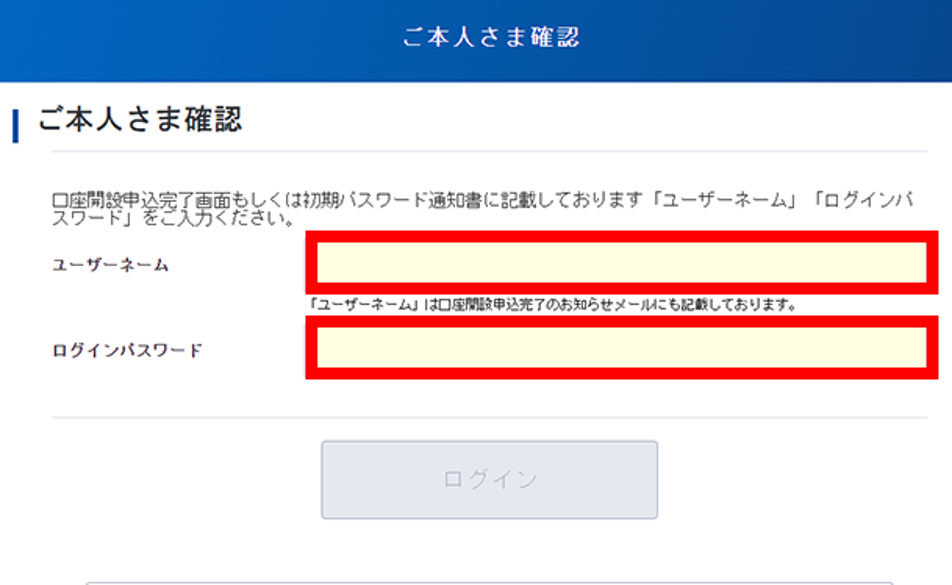
▲ ユーザーネームとログインパスワードでログイン
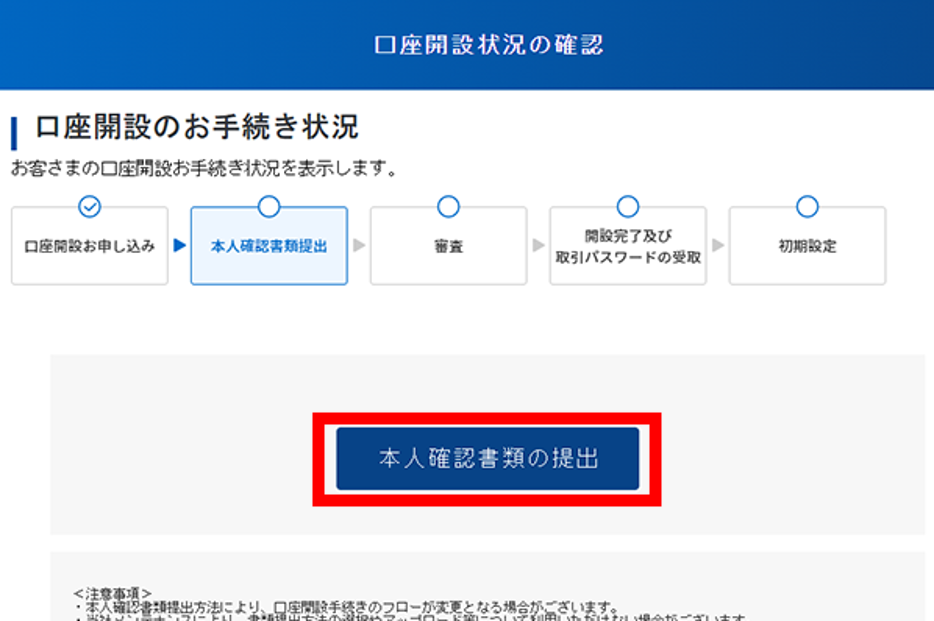
▲ 「本人確認書類の提出」ボタンから手続きを進める
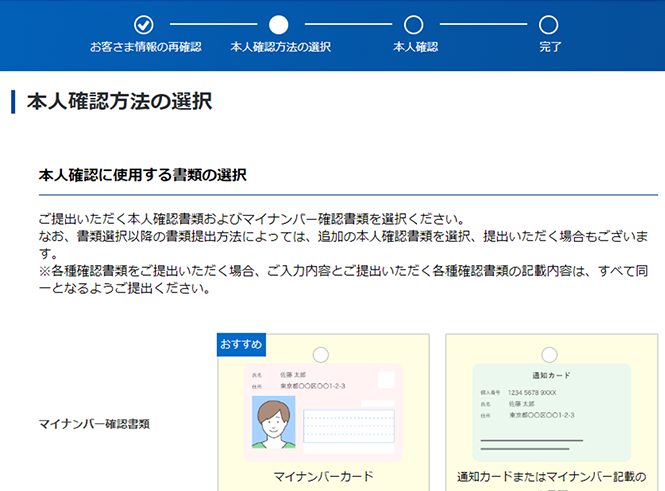
▲ 「マイナンバーカード」を選択するのがおすすめ
- 本人確認の詳しい手順はSBI証券の公式ページでも確認できます:SBI証券 本人確認の方法について →
- 光の反射・文字のぼやけに注意。明るい場所でゆっくり撮影しましょう
⚠️ 取引パスワードについて
審査完了後、取引パスワードが電子交付(口座管理画面で確認)または郵送(簡易書留など)で届きます。注文時に必要になるので大切に保管してください。
⚠️ NISA口座開設の完了通知は時間差あり
証券口座の開設完了とは別に、NISA口座の開設完了通知が時間差で届く場合があります。NISA口座が正式に使えるようになってから積立設定を行いましょう。
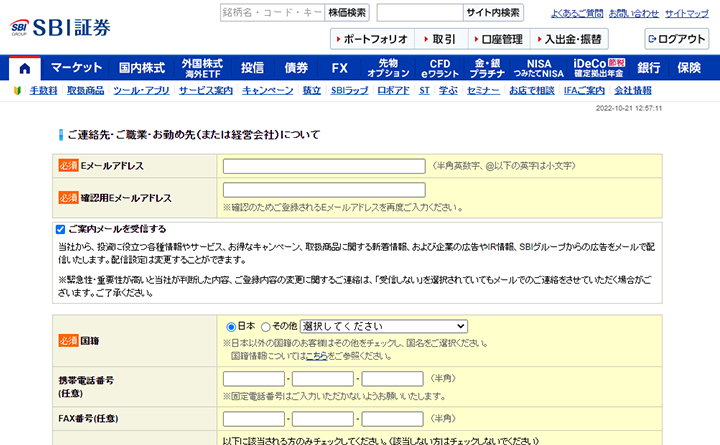
▲ 連絡先・ご職業・お勤め先などを入力して設定完了
手続きはPCでやりました。SBIは画面の情報量が多めなので、個人的にはPCの方が画面が広くて進めやすいと思います。アプリは残高確認やチャート確認用として使い分けています。
NISA口座開設後にやること|積立設定の手順
①銘柄を選ぶ
「投資信託」メニューからeMAXIS Slimシリーズを探します。初心者には以下の2本が定番です。
| 銘柄名 | 特徴 |
|---|---|
| eMAXIS Slim 全世界株式(オール・カントリー) | 全世界約3,000社に分散。迷ったらこれ |
| eMAXIS Slim 米国株式(S&P500) | 米国大型500社に集中。過去リターンは高め |
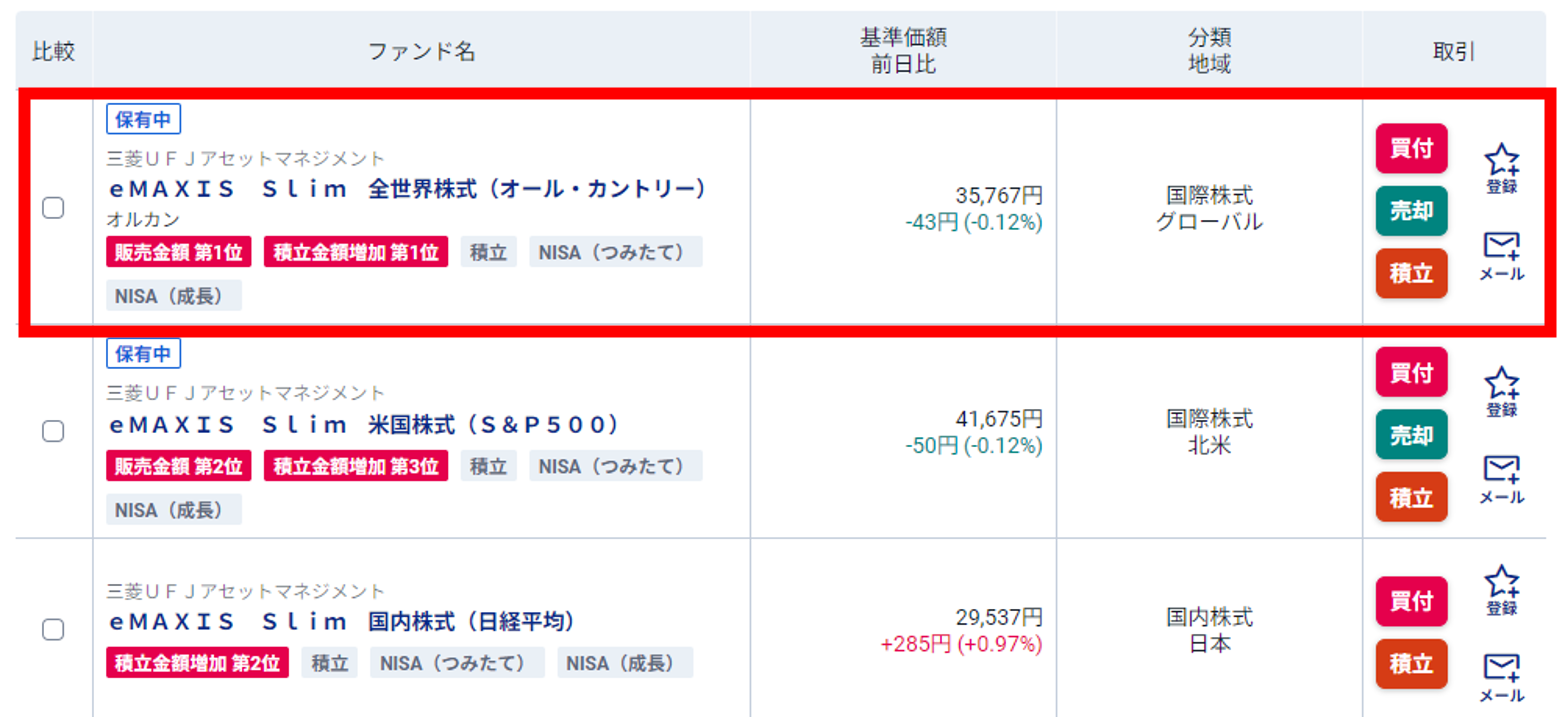
▲ 投資信託一覧でeMAXIS Slimシリーズが上位に並ぶ。「積立」ボタンから設定できる
②銘柄の詳細を確認して「積立」ボタンを押す
銘柄をクリックすると基準価額の推移や信託報酬などの詳細が確認できます。「積立」ボタンを押して次へ進みます。
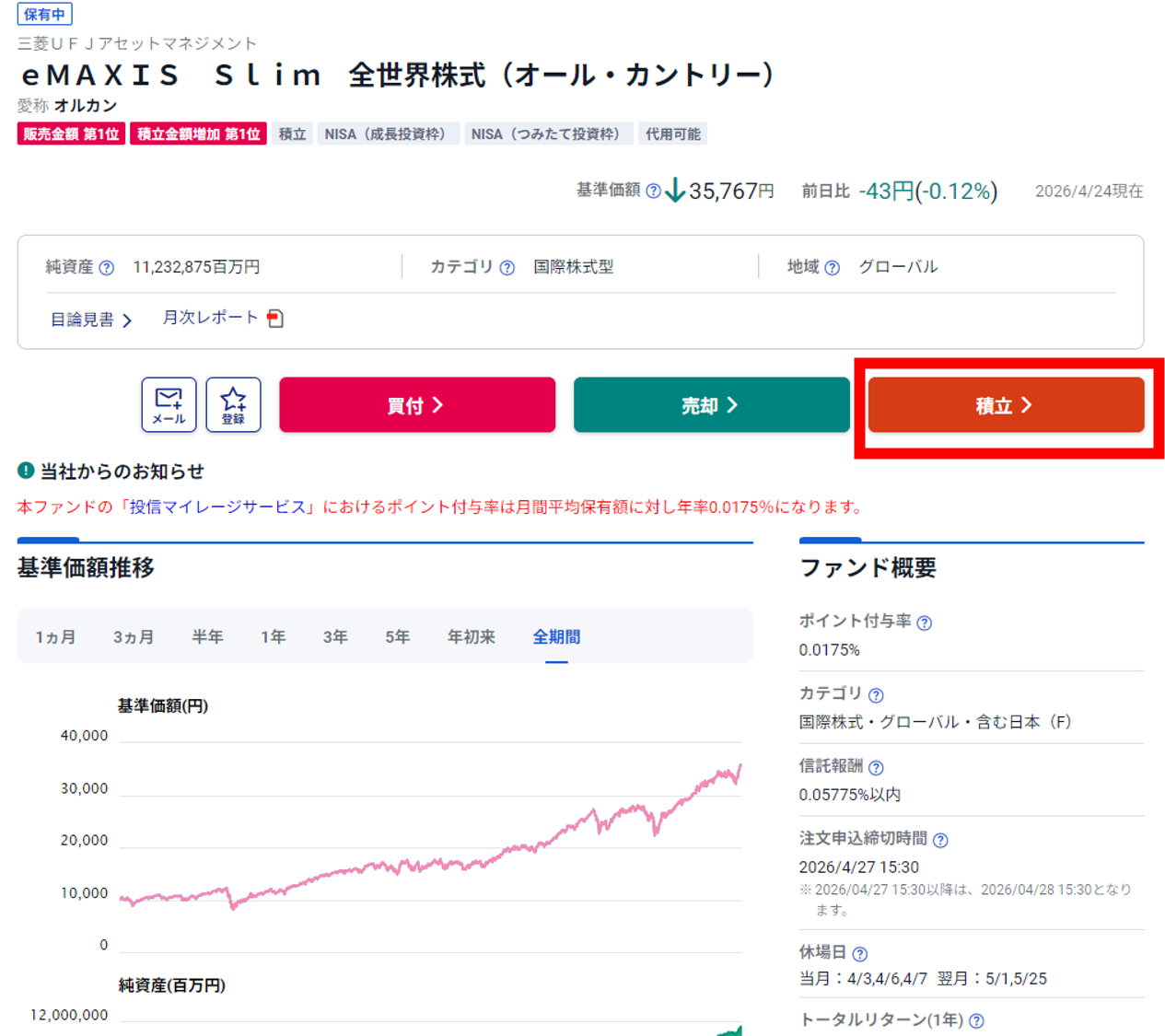
▲ オルカンの詳細ページ。右上「積立」ボタンを押す
③目論見書を確認して同意する
投資信託の目論見書(説明書)の確認画面に進みます。内容を確認してチェックを入れます。
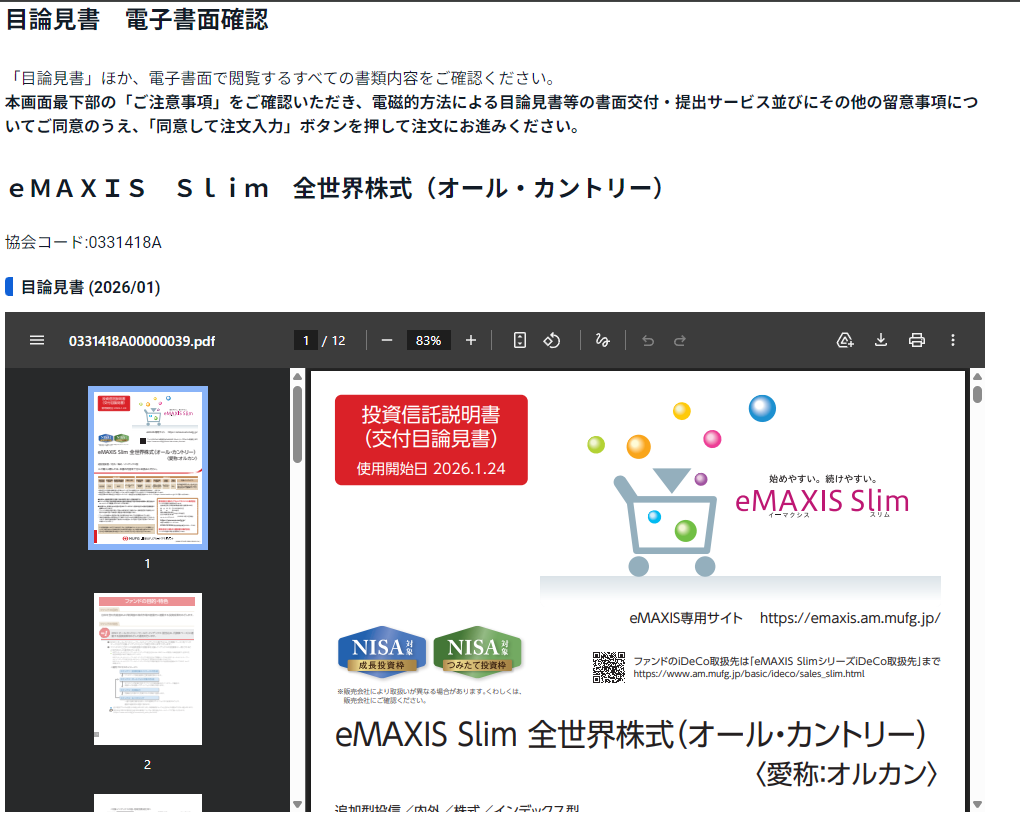
▲ 目論見書(電子書面)を確認する

▲ チェックを入れて「同意して注文入力」へ
④積立金額を入力して「注文発注」する
決済方法・預り区分(NISA つみたて)・積立金額・積立コース(毎月など)を設定します。最後に取引パスワードを入力して「注文発注」で完了です。
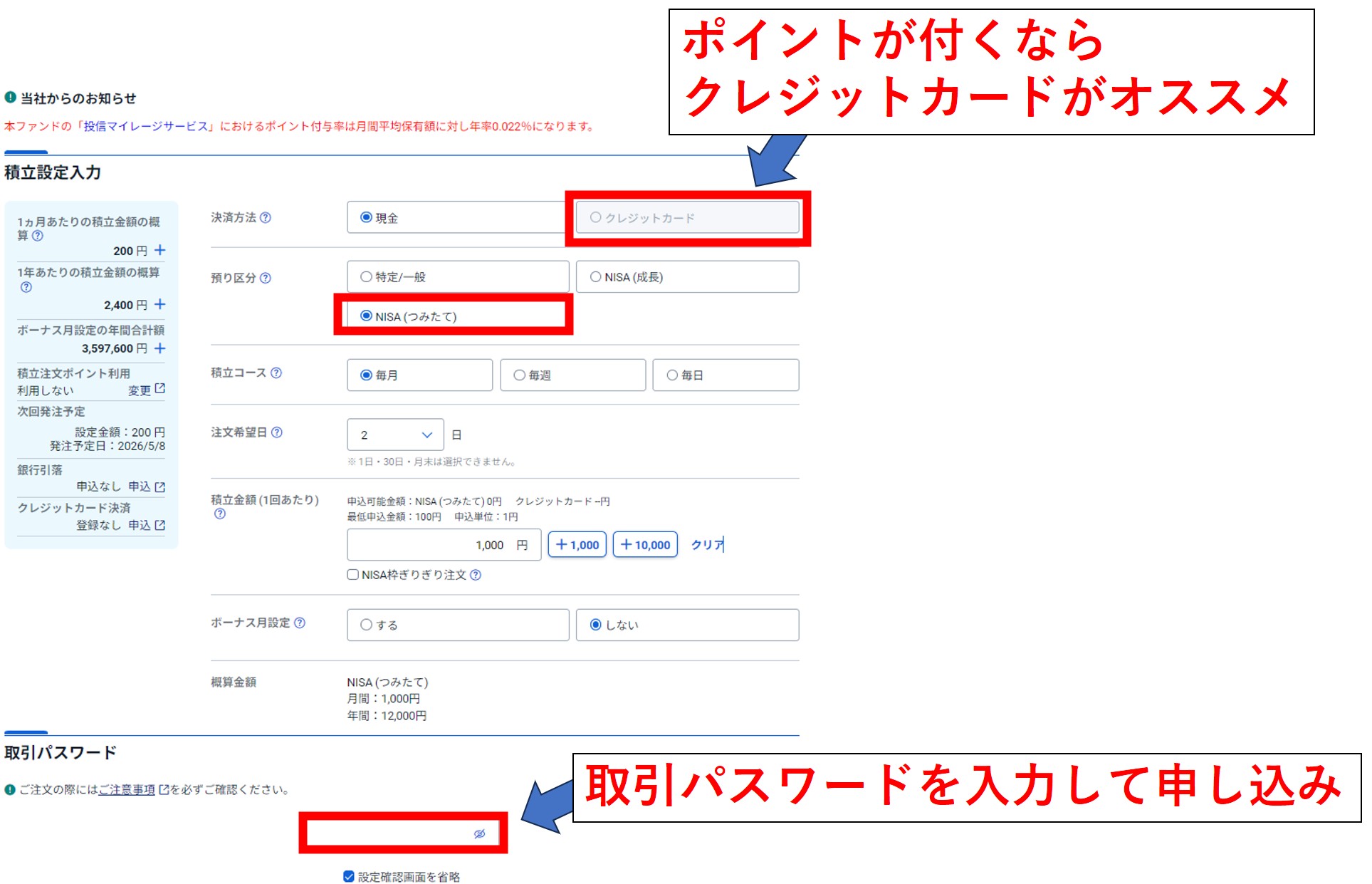
▲ NISA(つみたて)を選択して金額を入力。クレジットカード払いにするとポイントが付いてお得
- 積立額は後からいつでも変更できます。最初は少額でもOK
- 決済方法をクレジットカードにするとポイントが付いてお得(画面にも「ポイントが付くならクレジットカードがオススメ」と表示されます)
- 引き落とし方法は住信SBIネット銀行との連携でさらに便利になります
- 積立日はどの日でも長期的な結果はほぼ変わりません。深く考えなくてOKです
最初から正解にたどり着かなくていいと思っています。まずは少額で始めて、慣れながら調整するのが一番続けやすいやり方です。
SBI証券のNISAに関するよくある質問
▶【PR・広告】楽天ユーザーにはこちらもおすすめ
楽天ポイントを貯めながら投資できる!楽天経済圏を使っている方に特におすすめです👇
【PR】楽天証券でNISA口座を開設する(無料) 【PR】楽天銀行の口座も同時開設でさらにお得

コメント